Windows 10 2004+ / 11 · x64

把 IINA 的体验,
带到 Windows。

Wiina 是一个 WinUI 3 原生的播放器外壳,内核交给 libmpv。自带运行库与解码能力,安装包约 100 MB,装完就能播——不用再找解码器,也不用折腾配置。

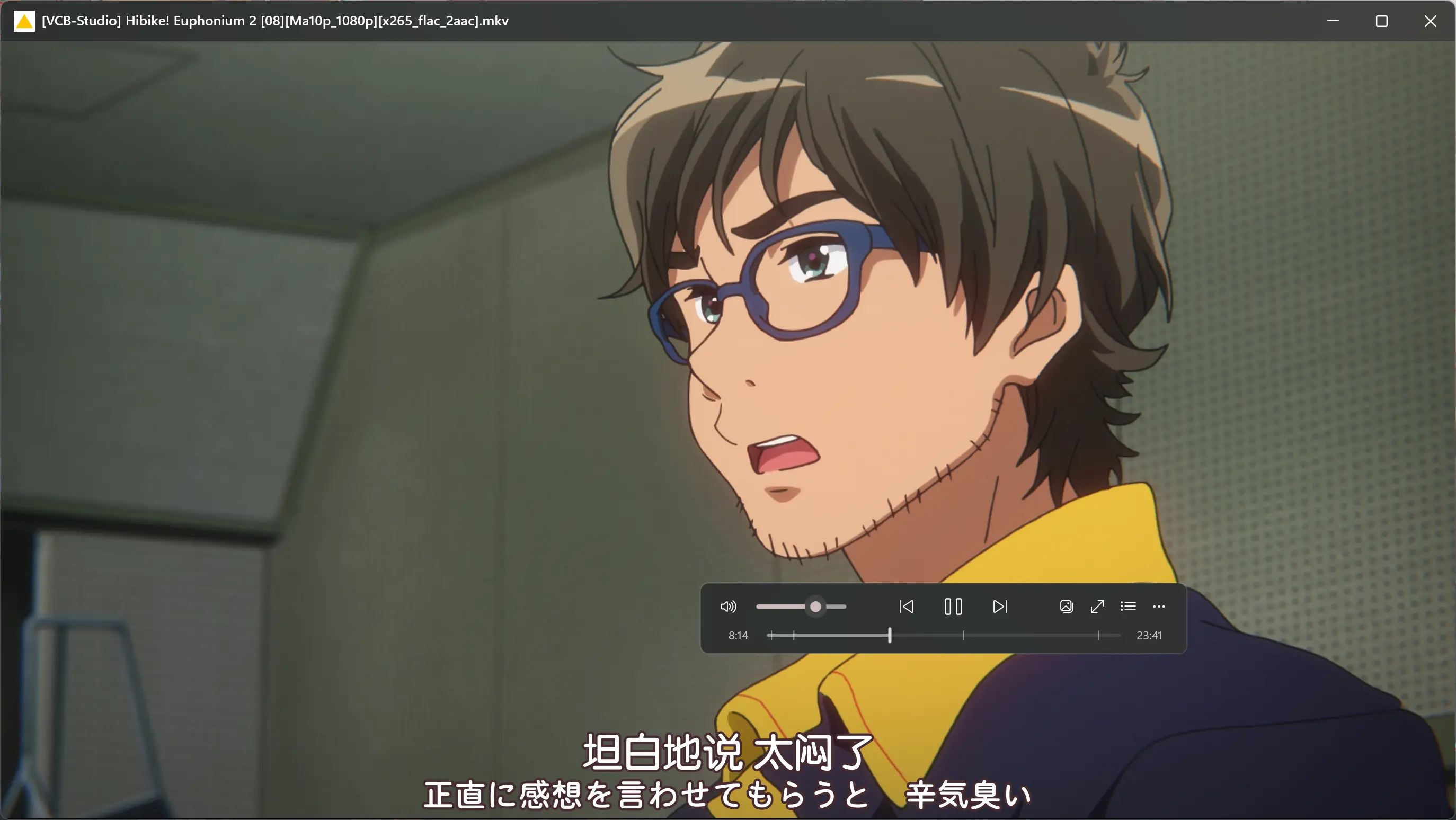
Wiina 播放 1080p HEVC 视频,浮动 OSC 位于画面底部
libmpv 硬解 · 浮动 OSC · WinUI3设计

为什么选择Wiina?

Windows 上,一直缺一个「正常」的播放器

potplayer默认画质差?想要配置好太麻烦?mpv UI不好看?使用不方便?

IINA 只在 macOS

IINA的交互逻辑、UI一直是桌面平台的佼佼者,但Windows平台一直没有可对标IINA的播放器。

mpv 很强,但太「素」

默认只有黑框和快捷键。想调字幕、看统计、拖小窗,要写一整套配置和脚本。

主流播放器停在十年前

高 DPI 发虚、界面堆广告、画中画割裂。Windows 11 的 Acrylic、圆角、深浅主题基本没用上。

功能设计总是不人性化

字幕音轨没有智能加载,晦涩难懂的菜单,不人性化的UI设计一直是其他播放器令人诟病的。

人性化的功能设计

该有的都有,按你的直观感受排好

开箱即用是底线,不是卖点。规矩立住了,用起来才能不烧心。

01 · 开箱即用

自带运行库,装完就能播

安装包约 100 MB,自带 .NET 运行时、Windows App Runtime 与 libmpv,不依赖系统解码器,也不用另装插件。首次打开就能硬件解码,跳过繁琐配置。

  • d3d11va 硬解,GPU 不支持时自动回退软解
  • 免安装 zip 与安装包任选,满足你的习惯
  • 卸载时无残留,恢复安装前的文件关联,放心试用
≈100 MB完整安装包
0额外解码器
d3d11va默认硬解
0卸载残留
02 · 浮动 OSC

对齐 IINA 的悬浮控制条

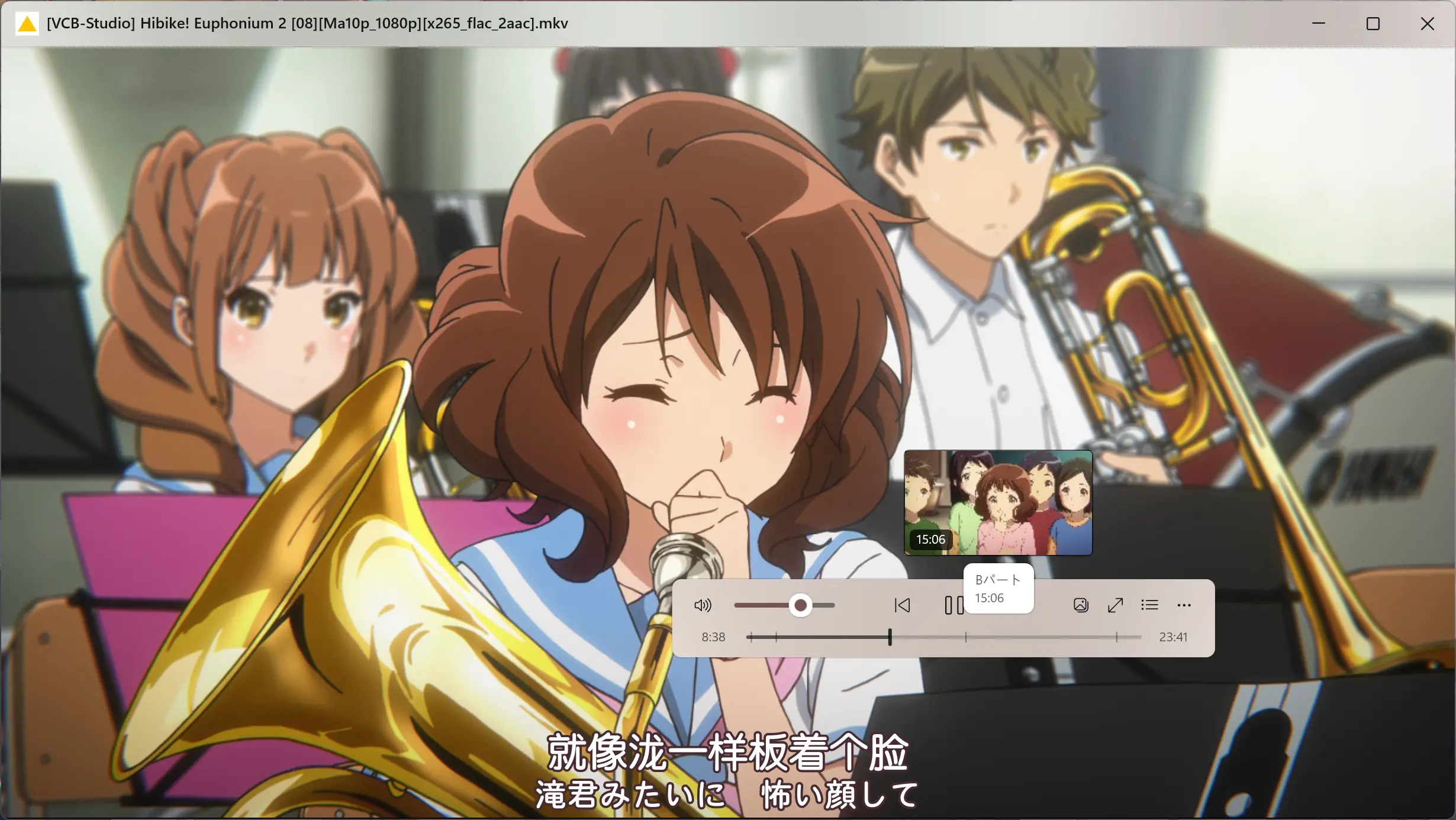
OSC 不再横贯整个画面底部:它浮在视频上,鼠标可移动,尽可能的减少对于画面的遮挡。鼠标静止时候自动隐去。带有章节与缩略图功能。OMG,字幕终于不会被挡住了!
  • 播放/暂停、音量、进度、全屏、画中画、快速面板一屏可达
  • 5 px 内抖动不唤醒,高敏用户狂喜!
  • 保留传统上下OSC,喜欢上下OSC的用户也可切换
Wiina 浮动 OSC 与进度缩略图预览
浮动 OSC + 缩略图预览
03 · WinUI 3

原生 WinUI 3,接近Windows自带App的体验

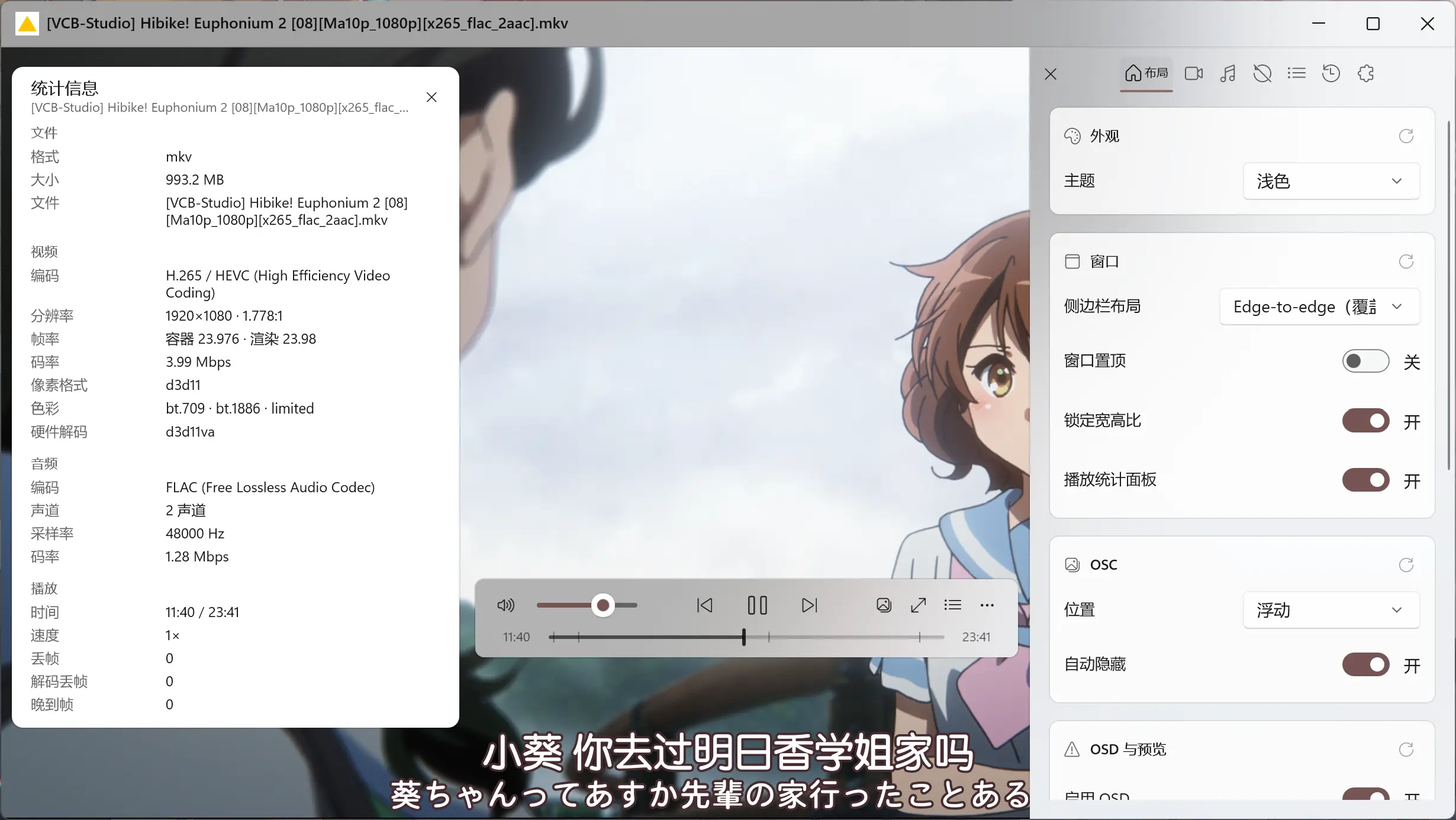
整层界面用 WinUI 3 构建:Acrylic 窗口、圆角、Fluent 动画、深浅色跟随系统,并用 Windows 重点色给控件着色。
  • 深色 / 浅色 / 跟随系统,切换即时生效
  • 标题栏、OSC、侧栏、OSD 共用一套设计令牌
  • 卧槽,有这么好看的ui你怎么不早点告诉我!
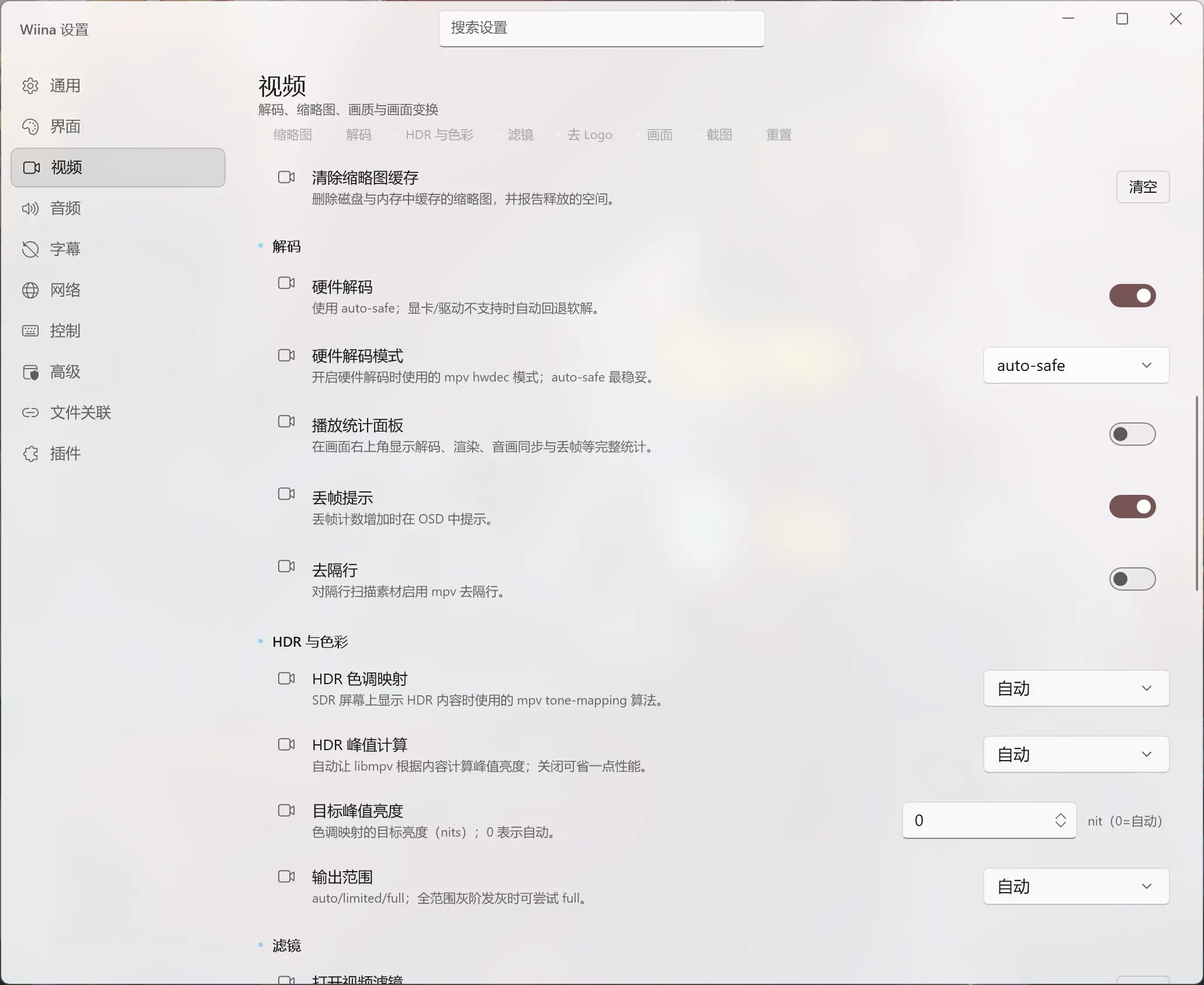
Wiina 设置窗口,半透明亚克力背景上显示界面设置
亚克力设置窗口
04 · 质感与性能

亚克力与纯色,各取所需

OSC 与 OSD 可以在「亚克力」和「纯色」之间切换:亚克力把视频帧模糊后垫在控件下面,纯色则只有一块不透明底色加重点色染色,最省性能。
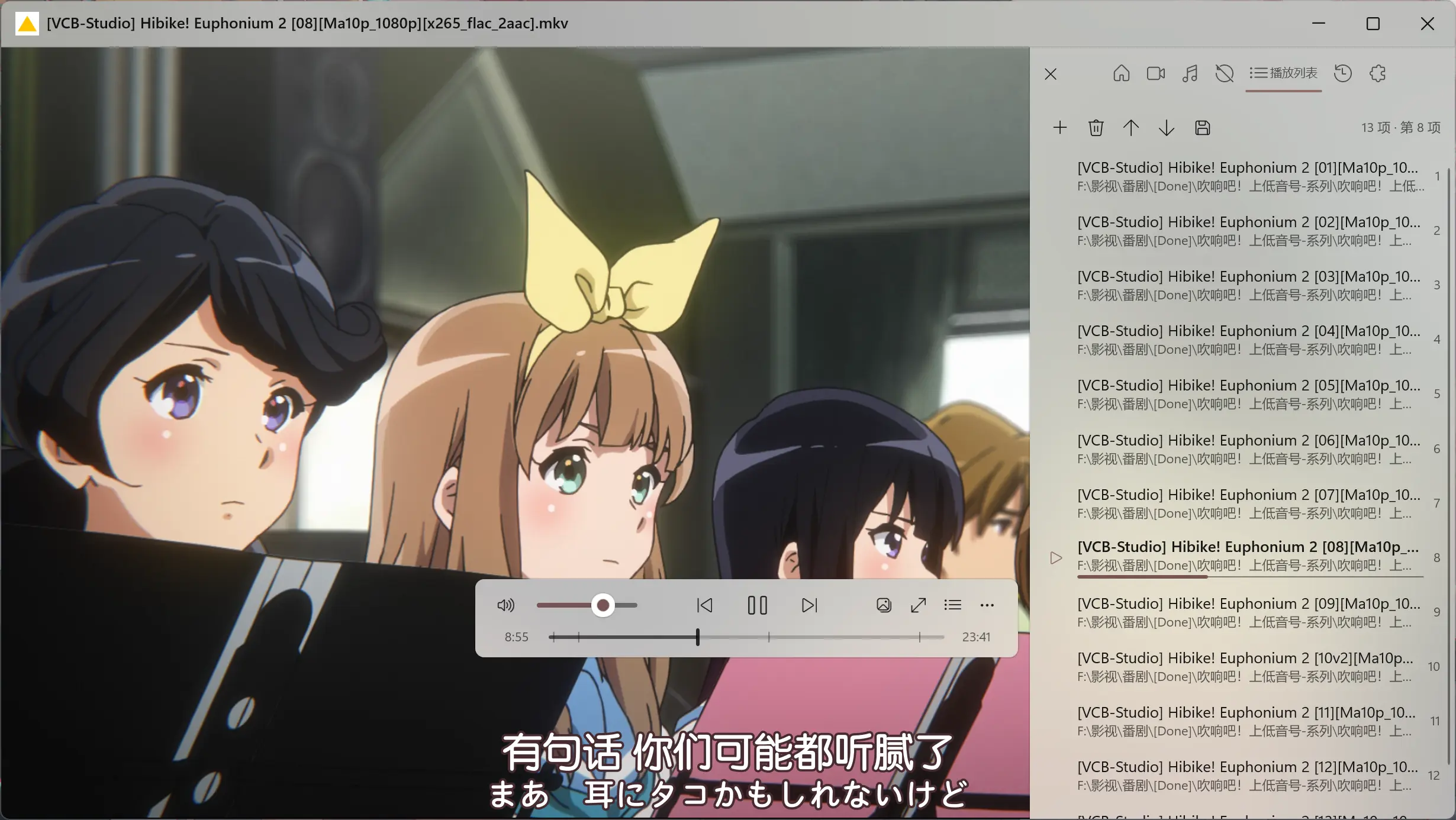
  • 带有亚克力覆盖的WinUI3+mpv目前仅此一家,让他们永远追不上!
  • 大笨蛋微软没有暴露Acrylic模糊给非XAML使用,实现方法见文档
  • 纯色档零抓帧、零 GPU 模糊,低配友好
Wiina 视频页快速设置侧栏,背景为模糊的视频画面
osc快速设置侧栏 · 视频画面被模糊后作为背景
05 · 记忆播放

看到哪里,下次就从哪里继续

打开软件后显示欢迎窗口,直接列出最近播放与上次进度,点一下回到进度,不用二级菜单疯狂找。不用再为了记住时间点给微信文件传输助手发消息。
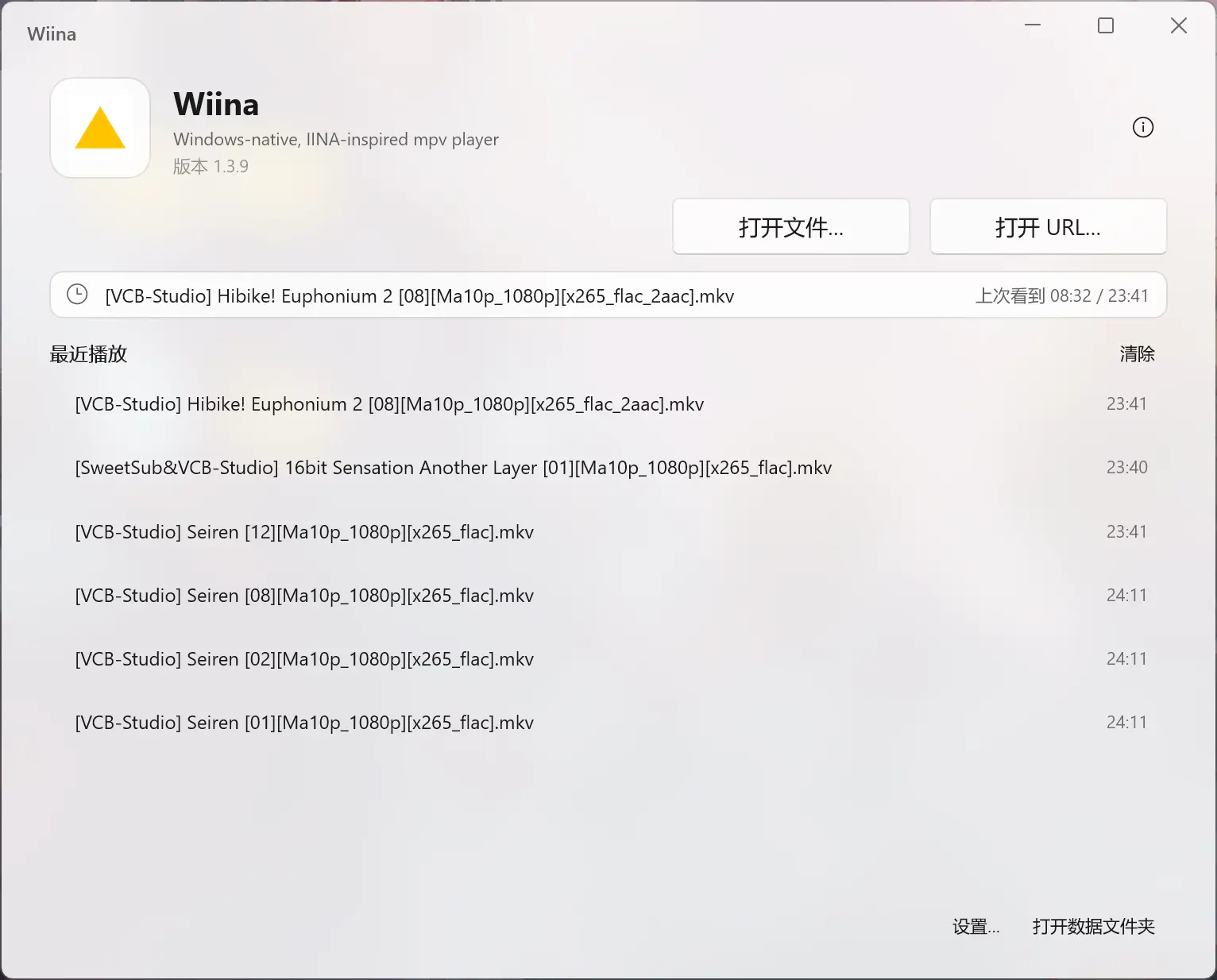
  • 每个文件独立记录播放位置
  • 最近播放一键续播,支持清除记录
  • 直接打开文件时也有记忆功能
Wiina 欢迎窗口,显示最近播放与上次看到的时间
欢迎窗口 · 上次看到 13:59 / 23:40
06 · 适合人类使用的设置

不用疯狂翻找选项

11 个设置页按使用场景分组,每项都有建议说明,不用再去问豆包;模糊搜索,输「缩放」就能直接找到各个界面下与缩放相关的所有设置,从没使用过也能找到设置项。
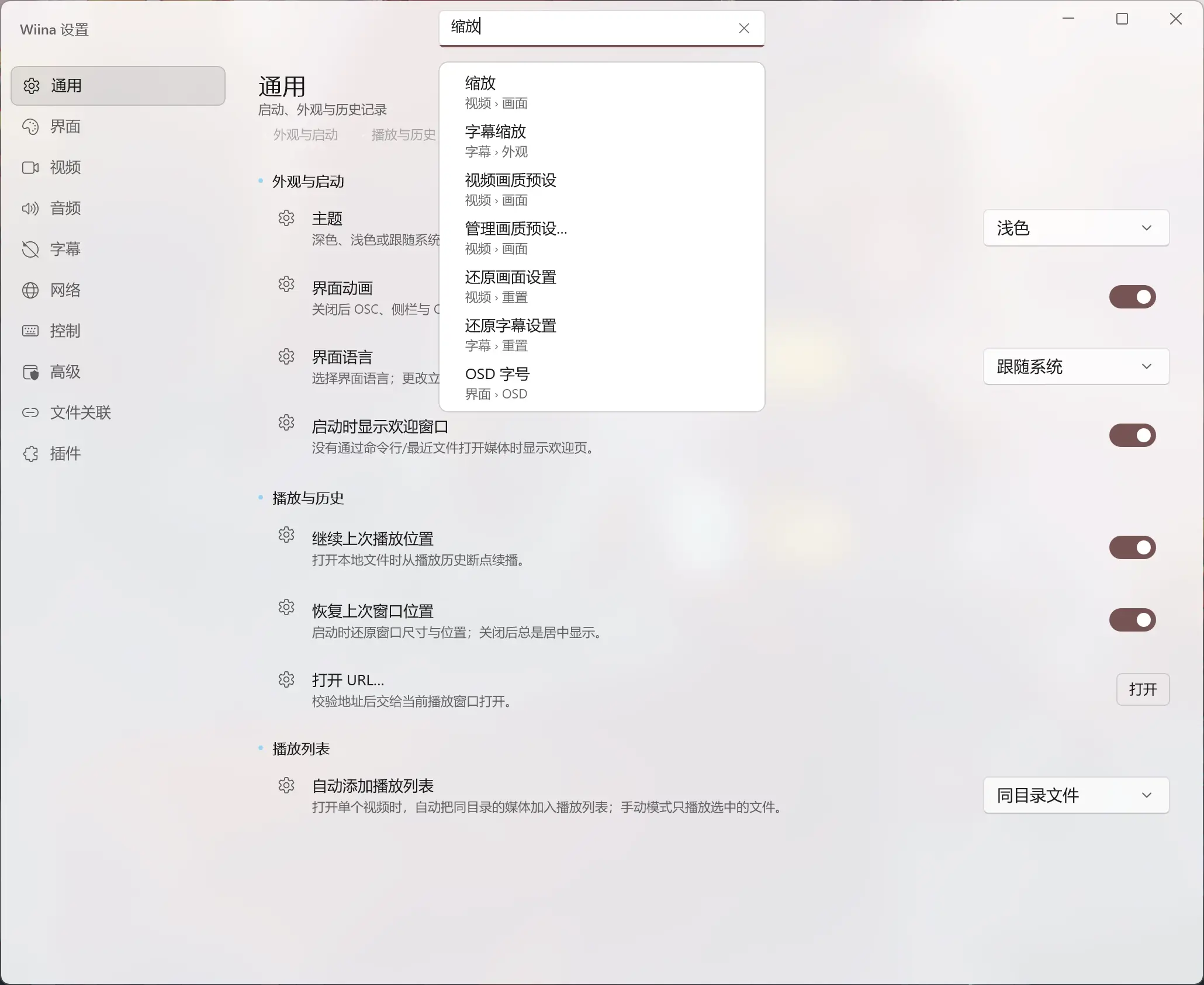
  • 模糊搜索 + 搜索后高亮显示结果 + 分组导航,高效、符合直觉
  • 改完即时生效,不需要重启播放器
  • 各个设置页的子项在最上方有快速导航,鼠标滚轮失灵回滚也不怕
Wiina 设置搜索,输入字幕显示相关设置项
设置搜索 · 输入「缩放」直接定位所有相关项
07 · 快捷键

IINA 的习惯,最快迁移

内置精心设置的 Wiina(基于 IINA,但改善了windows由于super键不适合做软件快捷键的问题)与 mpv原生 两套方案,习惯IINA快捷键的用户极快可适应Wiina。也可以自定义所有快捷键,满足你的习惯
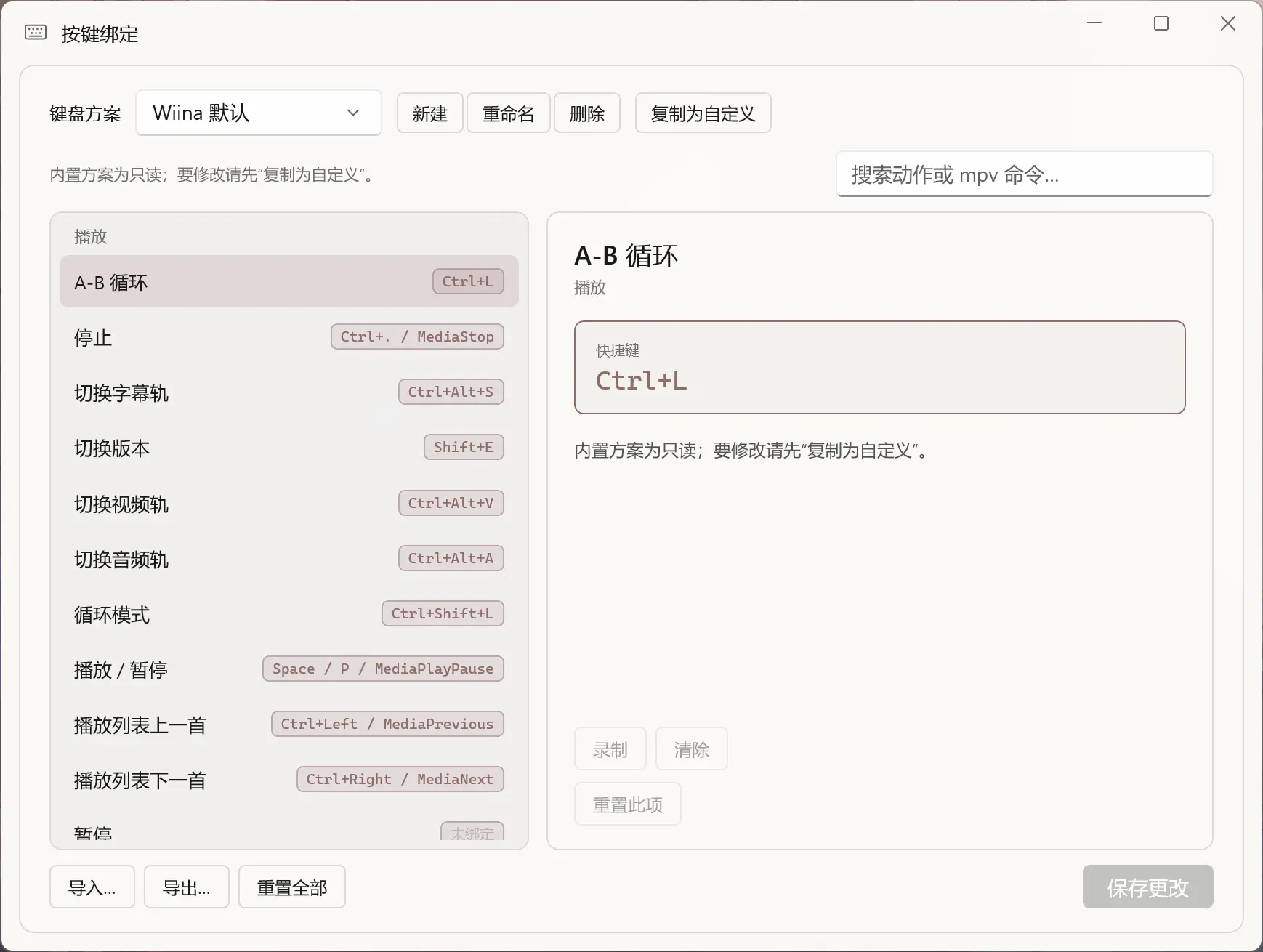
  • 默认 79 个常用键位,覆盖播放、跳转、字幕、截图
  • 每个动作都能改键,支持 mpv 原生命令
  • 菜单里的快捷键提示会跟着你的配置变化
Wiina 快捷键编辑器,左侧动作列表,右侧当前键位
快捷键编辑器 · 可录制、搜索与自定义
08 · 不用浪费精力的画质

默认就很好,想调也调得动

默认档对齐 mpv / IINA 的原生默认值,无需更改即可享受高画质;性能优先档给较低性能设备使用,尽可能减少设备负载与丢帧。需要折腾时,23 项 mpv 参数在图形界面里按组排好,每项都标注作用与原始键名,方便你自定义。
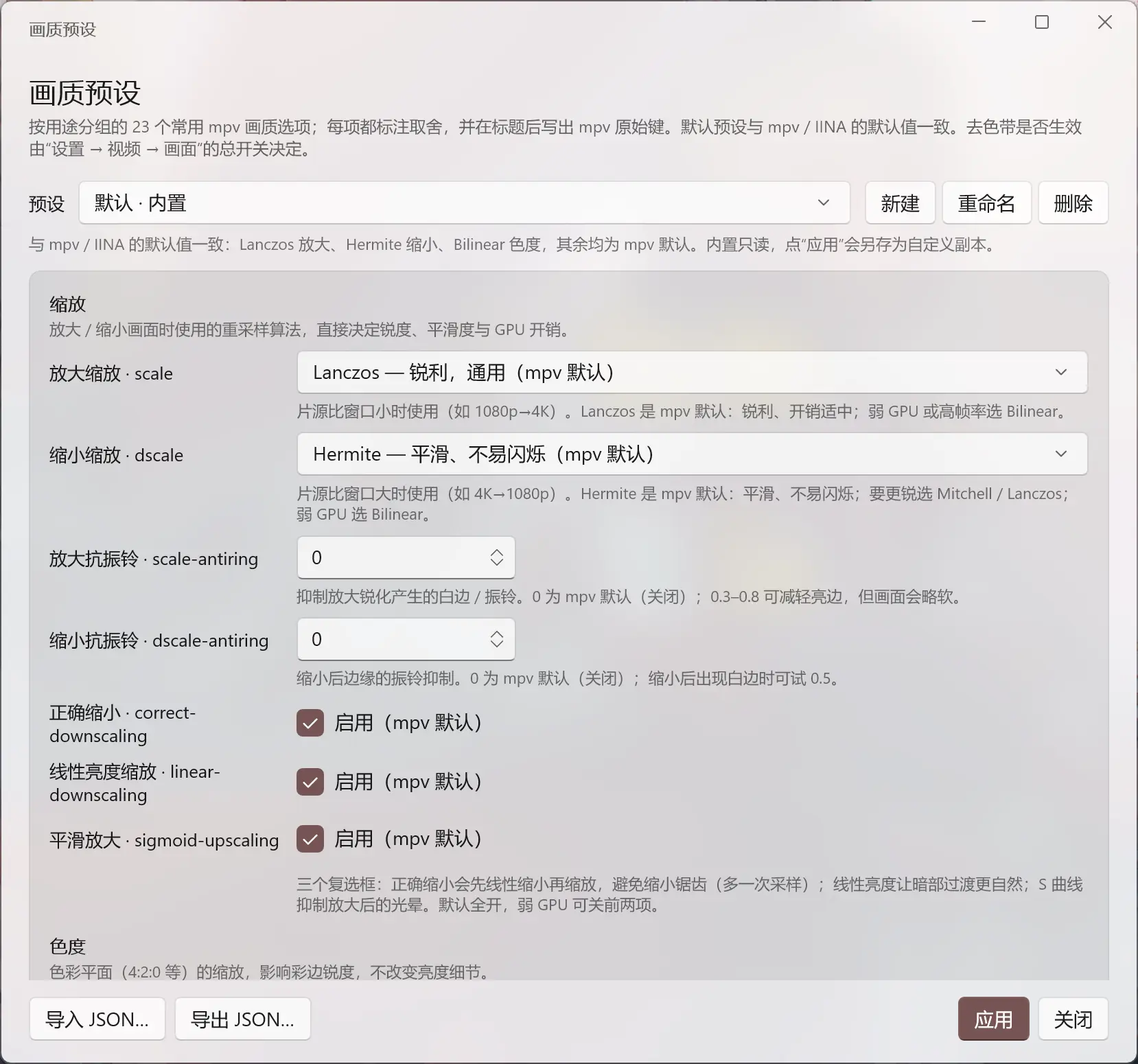
  • 缩放 / 色度 / 抖动 / 去色带 / 插帧 / 同步 / 其他
  • 两个内置档 + 自定义档案,支持 JSON 导入导出
  • libass 字幕内核,内嵌字体与 ASS 特效正常渲染
Wiina 画质预设编辑器,按组展示缩放与色度选项
画质预设 · 23 项参数都有解释

智能字幕与音轨

同集全部外挂字幕自动列出,assfonts 版本优先;外置音轨一并识别。打开即看,不用每次手动加载。

指哪打哪的缩略图

预生成与即时预览两种模式。默认启用硬件加速生成缩略图。预生成模式下,30s建立23min索引,即可享受指哪打哪的预览图。低性能设备提供了仅用B帧生成预览图与只用单CPU线程

网络资源

打开 URL 即可播放 http(s)、HLS 等流媒体;本地文件与网络地址共用同一套 OSC 与快捷键。

文件关联

写入 Windows 默认应用,或管理员权限下一键关联常见视频/音频格式;卸载时清理干净并恢复安装前状态。

路线图 mpv 插件系统与 IINA 插件兼容层将在下一个版本见面。

下载

饭埋在肉里,更多细节,用了才知道

符合直觉的美观UI设计,无需复杂设置的高画质

由于没有代码签名。首次运行可能看到 SmartScreen(Windows 已阻止的弹窗),点「更多信息」→「仍要运行」即可;发布页附有 SHA-256,可对照校验。